Unser Supportteam steht Ihnen Montag – Freitag von 08:00 – 19:00 Uhr zur Verfügung.
 Das Supportportal steht Ihnen jeder Zeit zur Verfügung. Hier können Sie Angaben über das Problem machen, Screenshots hinzufügen und uns zusenden.
 Senden Sie uns eine E-Mail an support@sonar.eu.
 Rufen Sie uns zu unseren Supportzeiten gerne an: +49 (0) 6621 / 911 20 89
 Aufnehmen.
Drücken Sie um auszuwählen ob, Sie eine Audio- oder eine Videoaufnahme wünschen und bestätigen Sie Ihre Auswahl mit „AUFZEICHNUNG STARTEN“.
Rechts neben läuft die aufgezeichnete Zeit.
Pausieren Sie Ihre Aufnahme mit .
Beenden Sie die Aufnahme mit oder
Aufnehmen.
Drücken Sie um auszuwählen ob, Sie eine Audio- oder eine Videoaufnahme wünschen und bestätigen Sie Ihre Auswahl mit „AUFZEICHNUNG STARTEN“.
Rechts neben läuft die aufgezeichnete Zeit.
Pausieren Sie Ihre Aufnahme mit .
Beenden Sie die Aufnahme mit oder  Anruf beenden.
Die Aufzeichnung kann vom Administrator im Backoffice als Audiodatei oder Videodatei runtergeladen werden.
Anruf beenden.
Die Aufzeichnung kann vom Administrator im Backoffice als Audiodatei oder Videodatei runtergeladen werden.  Sessions aus.
Wählen Sie „
Sessions aus.
Wählen Sie „ Session Anruf“ aus.
Wählen Sie entweder Session Benutzer aus oder andere Benutzer von Sonar und bestätigen Sie Ihre Auswahl mit „ZU SESSION EINLADEN“
Beenden Sie den Anruf, indem Sie auswählen.
Session Anruf“ aus.
Wählen Sie entweder Session Benutzer aus oder andere Benutzer von Sonar und bestätigen Sie Ihre Auswahl mit „ZU SESSION EINLADEN“
Beenden Sie den Anruf, indem Sie auswählen.  Kontakte aus.
Wählen Sie „ Session Anruf“ aus.
Wählen Sie entweder Session Benutzer aus oder andere Benutzer von Sonar und bestätigen Sie Ihre Auswahl mit „ZU SESSION EINLADEN“
Beenden Sie den Anruf, indem Sie auswählen.
Kontakte aus.
Wählen Sie „ Session Anruf“ aus.
Wählen Sie entweder Session Benutzer aus oder andere Benutzer von Sonar und bestätigen Sie Ihre Auswahl mit „ZU SESSION EINLADEN“
Beenden Sie den Anruf, indem Sie auswählen. Sind Sie einem  Portal zugewiesen, werden Portalanrufe bei Ihnen eingehen.
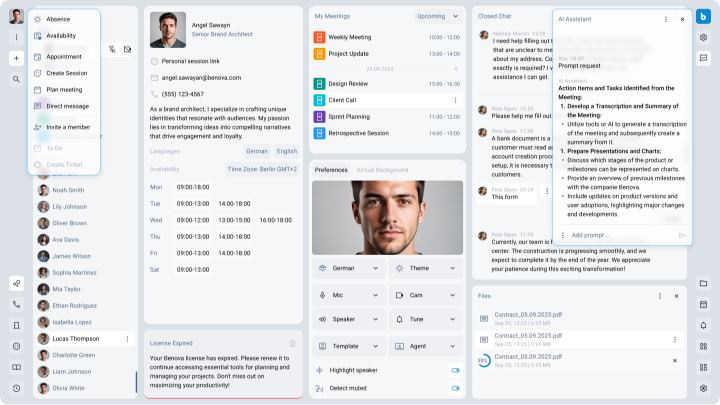
Eingehende Portalanrufe tauchen bei Ihnen auf der linken Seite in Sonar zwischen „ Globale Suche“ und „ Sessions“ auf.
„ Portale“ zeigt Ihnen den Name des Anrufers an, im Falle einer Videoservice-Touchpoint wird der Standort angezeigt.
Nehmen Sie den Portalanruf an, in dem Sie auswählen wenn Sie nur ein Audioanruf wünschen.
Nehmen Sie den Portalanruf an, in dem Sie  auswählen wenn Sie einen Videoanruf wünschen.
Beenden Sie den Anruf, indem Sie auswählen.
Aktive Anrufe“ wählen Sie bei Ihrem Namen das „Drei Punkte Menü “ aus.
Wählen Sie „
“ aus.
Wählen Sie „ Bildschirm teilen“ aus.
Entscheiden Sie sich für den geteilten Inhalt und bestätigen Sie Ihre Auswahl mit „Teilen“. aus.
Entscheiden Sie sich für den geteilten Inhalt und bestätigen Sie Ihre Auswahl mit „Teilen“.
Bildschirm teilen“ aus.
Entscheiden Sie sich für den geteilten Inhalt und bestätigen Sie Ihre Auswahl mit „Teilen“. aus.
Entscheiden Sie sich für den geteilten Inhalt und bestätigen Sie Ihre Auswahl mit „Teilen“.  Erstellen Sie ein Foto von aktuellen geteilten Bildschirminhalt
 Vollbildmodus für den geteilten Bildschirm
 Beenden Sie das Bildschirm teilen aus.
Der Teilnehmer bekommt eine Aufforderung seinen Bildschirm zuteilen.
Nun entscheidet sich der Teilnehmer für den geteilten Inhalt und bestätigt seine Auswahl mit „Teilen“.
Sie sehen jetzt den geteilten Inhalt vom Teilnehmer. Kontakt auswählen.
Unterhalb des Videofenster finden Sie den Chat. Der Chat ist mit allen bekannten Funktionen ausgestattet.
Beenden Sie das Bildschirm teilen aus.
Der Teilnehmer bekommt eine Aufforderung seinen Bildschirm zuteilen.
Nun entscheidet sich der Teilnehmer für den geteilten Inhalt und bestätigt seine Auswahl mit „Teilen“.
Sie sehen jetzt den geteilten Inhalt vom Teilnehmer. Kontakt auswählen.
Unterhalb des Videofenster finden Sie den Chat. Der Chat ist mit allen bekannten Funktionen ausgestattet.
 Laden Sie Dateien von Ihrem Computer in den Chat und Teilen Sie die Datei mit allen Teilnehmern.
 Nutzen Sie Emojis.
 Antworten Sie direkt auf Nachrichten.
Öffnen Sie das Drei-Punkte-Menü, um Nachrichten weiterzuleiten, zu bearbeiten, löschen oder zu antworten. Session auswählen.
Unterhalb des Videofenster finden Sie den Chat. Der Chat ist mit allen bekannten Funktionen ausgestattet.
Laden Sie Dateien von Ihrem Computer in den Chat und Teilen Sie die Datei mit allen Teilnehmern.
Nutzen Sie Emojis.
Antworten Sie direkt auf Nachrichten.
Öffnen Sie das Drei-Punkte-Menü, um Nachrichten weiterzuleiten, zu bearbeiten, löschen oder zu antworten.
Sie können während einer Session weiterhin Kontakte aus Ihrer Kontaktliste auswählen und mit diesen Chatten. Laden Sie Dateien von Ihrem Computer in den Chat und Teilen Sie die Datei mit allen Teilnehmern.
Antworten Sie direkt auf Nachrichten.
Öffnen Sie das Drei-Punkte-Menü, um Nachrichten weiterzuleiten, zu bearbeiten, löschen oder zu antworten. Session auswählen.
Unterhalb des Videofenster finden Sie den Chat. Der Chat ist mit allen bekannten Funktionen ausgestattet.
Laden Sie Dateien von Ihrem Computer in den Chat und Teilen Sie die Datei mit allen Teilnehmern.
Nutzen Sie Emojis.
Antworten Sie direkt auf Nachrichten.
Öffnen Sie das Drei-Punkte-Menü, um Nachrichten weiterzuleiten, zu bearbeiten, löschen oder zu antworten.
Sie können während einer Session weiterhin Kontakte aus Ihrer Kontaktliste auswählen und mit diesen Chatten. Laden Sie Dateien von Ihrem Computer in den Chat und Teilen Sie die Datei mit allen Teilnehmern.
 Leiten Sie Dokumente aus dem Chat an Ihre Kontakte weiter.
 Speichern Sie geteilte Dokumente auf Ihrem Computer. Aktive Anrufe“ das Anrufmenü neben dem Namen des gewünschten Teilnehmenden über das Menü „“ , aktivieren Sie die Übersetzungsfunktion und wählen Sie die jeweils gesprochene Sprache aus. Die Übersetzung wird anschließend in einem Fenster innerhalb des Videostreams angezeigt.
Bitte beachten Sie: Diese Funktion ist nicht für mobile Endgeräte verfügbar.
Zum Deaktivieren der Übersetzung öffnen Sie erneut das Anrufmenü des jeweiligen Teilnehmenden und schalten die Funktion aus.
Speichern Sie geteilte Dokumente auf Ihrem Computer. Aktive Anrufe“ das Anrufmenü neben dem Namen des gewünschten Teilnehmenden über das Menü „“ , aktivieren Sie die Übersetzungsfunktion und wählen Sie die jeweils gesprochene Sprache aus. Die Übersetzung wird anschließend in einem Fenster innerhalb des Videostreams angezeigt.
Bitte beachten Sie: Diese Funktion ist nicht für mobile Endgeräte verfügbar.
Zum Deaktivieren der Übersetzung öffnen Sie erneut das Anrufmenü des jeweiligen Teilnehmenden und schalten die Funktion aus.  aus um die Dokumentenkamera zu aktivieren.
Im neuen Videostream Fenster sehen Sie die Dokumentenablage.
Mit
aus um die Dokumentenkamera zu aktivieren.
Im neuen Videostream Fenster sehen Sie die Dokumentenablage.
Mit  starten Sie den Scanvorgang. Es öffnet ein neues größeres Fenster mit der Dokumentenablagen. Hier können Sie Anweisungen, wo und wie Ihr Kunde das Dokument hinlegen soll, damit Sie gute Ergebnisse erzielen können. Die Dokumentenkamera ist mit einem starken LED-Licht ausgestattet, wodurch Sie Ausweisdokumente mit allen Sicherheitsmerkmalen scannen können. Benutzen Sie dazu die vier Felder auf der Dokumentenablage.
Mit „ Scannen“ wird das Dokument gescannt.
Nutzen Sie nun die vier
starten Sie den Scanvorgang. Es öffnet ein neues größeres Fenster mit der Dokumentenablagen. Hier können Sie Anweisungen, wo und wie Ihr Kunde das Dokument hinlegen soll, damit Sie gute Ergebnisse erzielen können. Die Dokumentenkamera ist mit einem starken LED-Licht ausgestattet, wodurch Sie Ausweisdokumente mit allen Sicherheitsmerkmalen scannen können. Benutzen Sie dazu die vier Felder auf der Dokumentenablage.
Mit „ Scannen“ wird das Dokument gescannt.
Nutzen Sie nun die vier  Punkte, um das Dokument zuzuschneiden, wählen Sie die 4 Ecken des Dokuments aus.
Mit „
Punkte, um das Dokument zuzuschneiden, wählen Sie die 4 Ecken des Dokuments aus.
Mit „ Zuschneiden“ wird der von Ihnen ausgewählte Bereich angezeigt.
 Speichern Sie das Dokument.
 Drehen Sie das Dokument nach links.
 Drehen Sie das Dokument nach rechts.
Wiederholen Sie den Scanvorgang.
Beenden Sie den Scanvorgang.
Betrachten Sie Ihr gescanntes Dokument rechts
Drehen Sie das Dokument nach rechts.
Wiederholen Sie den Scanvorgang.
Beenden Sie den Scanvorgang.
Betrachten Sie Ihr gescanntes Dokument rechts  Dokumente unter Session.
Im 3-Punkte-Menü des Dokuments könne Sie:
Dokumente unter Session.
Im 3-Punkte-Menü des Dokuments könne Sie:
 Dokument umbenennen
 Dokument teilen
 Download
 Löschen
 An Board senden aus, sollte der Teilnehmer eine weitere Kamera am Gerät angeschlossen haben, zum Beispiel eine andere Kamera am Smartphone.
Wählen Sie im Videostream Fenster des Teilnehmer aus um den Scanvorgang zu starten.
Im neuen Videostream Fenster sehen Sie den Videostream. Sprechen Sie mit dem Teilnehmer wie er das Dokumente halten soll.
Mit „ Scannen“ wird das Dokument gescannt.
Nutzen Sie nun die vier Punkte, um das Dokument zuzuschneiden, wählen Sie die 4 Ecken des Dokuments aus.
Mit „ Zuschneiden“ wird der von Ihnen ausgewählte Bereich angezeigt.
Speichern Sie das Dokument.
Drehen Sie das Dokument nach links.
Drehen Sie das Dokument nach rechts.
Wiederholen Sie den Scanvorgang.
Beenden Sie den Scanvorgang.
Betrachten Sie Ihr gescanntes Dokument rechts Dokumente unter Session. des Dokuments können Sie:
Dokument umbenennen
Dokument teilen
Download
Löschen
An Board senden Dokumente das gewünschte Dokument aus, in dem Sie vor dem Dateisymbol einen Haken setzen.
Wählen Sie
An Board senden aus, sollte der Teilnehmer eine weitere Kamera am Gerät angeschlossen haben, zum Beispiel eine andere Kamera am Smartphone.
Wählen Sie im Videostream Fenster des Teilnehmer aus um den Scanvorgang zu starten.
Im neuen Videostream Fenster sehen Sie den Videostream. Sprechen Sie mit dem Teilnehmer wie er das Dokumente halten soll.
Mit „ Scannen“ wird das Dokument gescannt.
Nutzen Sie nun die vier Punkte, um das Dokument zuzuschneiden, wählen Sie die 4 Ecken des Dokuments aus.
Mit „ Zuschneiden“ wird der von Ihnen ausgewählte Bereich angezeigt.
Speichern Sie das Dokument.
Drehen Sie das Dokument nach links.
Drehen Sie das Dokument nach rechts.
Wiederholen Sie den Scanvorgang.
Beenden Sie den Scanvorgang.
Betrachten Sie Ihr gescanntes Dokument rechts Dokumente unter Session. des Dokuments können Sie:
Dokument umbenennen
Dokument teilen
Download
Löschen
An Board senden Dokumente das gewünschte Dokument aus, in dem Sie vor dem Dateisymbol einen Haken setzen.
Wählen Sie  aus, um die ausgewählten Dokumente in ein PDF umzuwandeln.
Wählen Sie aus, um die ausgewählten Dokumente zu löschen.
aus, um die ausgewählten Dokumente in ein PDF umzuwandeln.
Wählen Sie aus, um die ausgewählten Dokumente zu löschen. Wählen Sie Widgets  und dann „
 SMS Authentifizieren“ aus.
Wählen Sie den Teilnehmer der authentifiziert werden soll.
Geben Sie die Mobilfunknummer des Teilnehmers in das entsprechende Feld ein und bestätigen Sie mit „SMS SENDEN“.
aus.
Wählen Sie ein Dokument aus Ihrem „Persönlich“ Bereich oder aus dem „Portal“ Bereich. aus.
Ziehen Sie Ihr gewünschtes Dokument per Drag & Drop in „Session“, in „Geteilt“ oder in den Chat. Beachten Sie, dass über den Chat oder den „Geteilt“ Bereich, das Dokument dem Gesprächspartner sofort zum Download zu Verfügung steht. aus. Wählen Sie „ An Board senden“ aus. Sie können das Dokument jetzt editieren bevor Sie es mit dem Gesprächspartner teilen.  “ aus, somit sieht jeder Teilnehmer das Board. Der Button färbt sich orange wenn das Dokument übertragen wird und blau, wenn das Dokument für den Gesprächspartner sichtbar wird.
  “ aus.
Wählen Sie zwischen „ E-Signatur“ und „
“ aus.
Wählen Sie zwischen „ E-Signatur“ und „ E-Signatur Plus (FES)“
Platzieren Sie das Unterschriftsfeld an dem entsprechend Ort auf dem Dokument durch Mausklick und eine kurze Ziehbewegung.
Klicken Sie auf das gesetzte Unterschriftsfeld.
–
E-Signatur Plus (FES)“
Platzieren Sie das Unterschriftsfeld an dem entsprechend Ort auf dem Dokument durch Mausklick und eine kurze Ziehbewegung.
Klicken Sie auf das gesetzte Unterschriftsfeld.
–  hiermit können Sie den Teilnehmer, der in dem Unterschriftfeld unterschreiben soll, auswählen.
– löschen Sie das gesetzte Unterschriftsfeld.
Nachdem allen Unterschriftsfelder Teilnehmer zugewiesen wurde, wählen Sie in der Board-Menüleiste „Unterschrift Anfordern
hiermit können Sie den Teilnehmer, der in dem Unterschriftfeld unterschreiben soll, auswählen.
– löschen Sie das gesetzte Unterschriftsfeld.
Nachdem allen Unterschriftsfelder Teilnehmer zugewiesen wurde, wählen Sie in der Board-Menüleiste „Unterschrift Anfordern  “ aus, um das digitale Unterschreiben zu starten.
Nachdem alle Unterschriften auf dem Dokument vorhanden sind, wird das Dokument gehasht. Eine Bearbeitung des unterschriebenen Dokumentes ist nicht mehr möglich. Lediglich weitere Unterschriften können hinzugefügt werden. des Dokuments können Sie:
Dokument umbenennen
Dokument teilen
Download
Löschen
An Board senden und dann das Board
“ aus, um das digitale Unterschreiben zu starten.
Nachdem alle Unterschriften auf dem Dokument vorhanden sind, wird das Dokument gehasht. Eine Bearbeitung des unterschriebenen Dokumentes ist nicht mehr möglich. Lediglich weitere Unterschriften können hinzugefügt werden. des Dokuments können Sie:
Dokument umbenennen
Dokument teilen
Download
Löschen
An Board senden und dann das Board aus.
aus. Wählen Sie in der Board-Menüleiste „Teilen “ aus, somit sieht jeder Teilnehmer der Session das Board.
aus. Wählen Sie beim gewünschten Dokument das 3-Punkte-Menü aus. Wählen Sie „An Board senden“ aus. Wählen Sie in der Board Menüleiste Werkzeuge  aus.
aus.
In der Board Menüleiste sehen Sie das ausgewählte Werkzeug anhand des Symbols.
Bewegen Sie Ihren Cursor über das Board. Zeichnen Sie frei mit Ihrem Cursor.
 Schreiben Sie mit Ihrer Tastatur auf das Board.
 Zeichnen Sie Rechtecke auf das Board.
 Zeichen Sie Ellipsen auf das Board.
 Starten Sie den Unterschreibenvorgang. Drehen Sie das Board nach links. Drehen Sie das Board nach rechts. Passen Sie Inhalte der Größe nach an.
Wählen Sie in der Board Menüleiste „Unterschreiben “ aus.
Wählen Sie zwischen „ E-Signatur“ und „ E-Signatur Plus (FES)“
Platzieren Sie das Unterschriftsfeld an dem entsprechend Ort auf dem Dokument durch Mausklick und eine kurze Ziehbewegung.
Klicken Sie auf das gesetzte Unterschriftsfeld.
– hiermit können Sie den Teilnehmer, der in dem Unterschriftfeld unterschreiben soll, auswählen.
– löschen Sie das gesetzte Unterschriftsfeld.
Nachdem allen Unterschriftsfelder Teilnehmer zugewiesen wurde, wählen Sie in der Board-Menüleiste „Unterschrift Anfordern “ aus, um das digitale Unterschreiben zu starten.
Nachdem alle Unterschriften auf dem Dokument vorhanden sind, wird das Dokument gehasht. Eine Bearbeitung des unterschriebenen Dokumentes ist nicht mehr möglich. Lediglich weitere Unterschriften können hinzugefügt werden.
Während eines Anrufs:
– können Sie  weitere Nutzer aus Ihrem Haus hinzufügen.
– können Sie  externe Teilnehmer zum Anruf hinzufügen.
Experte hinzufügenOberhalb des Videofenster finden Sie die allgemeinen Funktionen der Session.
Öffnen Sie weitere Aktionsmöglichkeiten.
Wählen Sie „ Benutzer einladen“ aus.
Suchen Sie den gewünschten Nutzer mit der Suchfunktion und wählen Sie ihn aus.
Bestätigen Sie Ihre Auswahl mit „ZU SESSION EINLADEN“
Der ausgewählte Teilnehmer bekommt eine Benachrichtigung in Sonar und kann dem Anruf beitreten.
Externen Teilnehmer hinzufügenOberhalb des Videofenster finden Sie die allgemeinen Funktionen der Session.
Öffnen Sie weitere Aktionsmöglichkeiten.
Wählen Sie „ Link teilen“ aus.
Kopieren Sie die angezeigte URL und senden Sie die URL an den Teilnehmer, den Sie einladen möchten.
Der externe Teilnehmer muss seinen Namen angeben und ist sofort Teilnehmer des Gesprächs.
 – unter den Einstellungen – finden Sie alle Funktionen zur Administration der Geräte, z. B. Ihrer Videoservice-Touchpoints. Zunächst erhalten Sie eine Übersicht über alle Geräte. Über den Button
  können analog zu der Funktion aus den Anruflisten Anrufe von den Geräten angefragt werden.
  , drücken den Löschen-Button und bestätigen Sie die Aktion.
Hinweis: Für ein Gerät kann eine Lizenz erforderlich sein.
, drücken den Löschen-Button und bestätigen Sie die Aktion.
Hinweis: Für ein Gerät kann eine Lizenz erforderlich sein.  , der Einstellungen – sehen Sie zunächst alle angelegten Portale sowie die Benutzer.
Nur Benutzer eines Portals sehen die dort eingehenden Anrufe, wobei ein Nutzer auch gleichzeitig Benutzer mehrerer Portale sein kann. Zudem sehen Sie den Portal-Link, den Sie beispielsweise einem Button auf Ihrer Webseite zuordnen können.
Über den Button „Neues Portal hinzufügen“ fügen Sie ein Portal hinzu (Lizenz kann erforderlich sein). Zum Löschen eines Portals, markieren Sie das betreffende Portal
, der Einstellungen – sehen Sie zunächst alle angelegten Portale sowie die Benutzer.
Nur Benutzer eines Portals sehen die dort eingehenden Anrufe, wobei ein Nutzer auch gleichzeitig Benutzer mehrerer Portale sein kann. Zudem sehen Sie den Portal-Link, den Sie beispielsweise einem Button auf Ihrer Webseite zuordnen können.
Über den Button „Neues Portal hinzufügen“ fügen Sie ein Portal hinzu (Lizenz kann erforderlich sein). Zum Löschen eines Portals, markieren Sie das betreffende Portal  , betätigen den Löschen-Button und bestätigen die Aktion.
 , dass erscheint, wenn Sie mit dem Mauszeiger über das Feld fahren, öffnet sich das Modal zum festlegen der Öffnungszeiten. Sie können mehr als eine Öffnungszeit pro Tag festlegen um beispielsweise Pausen abzubilden. Zum editieren einer Öffnungszeit, klicken Sie bitte auf die Zeit, zum Löschen auf das Kreuz
  .
Unter „Ausnahme hinzufügen“ können Sie einzelne Tage, beispielsweise Feiertage, planen, an dem das Portal entgegen der üblichen Regel geschlossen oder ggf. geöffnet werden soll.
um zu den Anruflisten zu gelangen.
Hier sehen Sie alle Anrufe, an welchen Sie beteiligt waren. Sie finden die Anrufzeit und Anrufdauer in der Anrufkarte. Sie können mittels des Dateimenüs auf der rechten Seite auf Dateien , die während des Anrufs verwendet und nicht gelöscht wurden, zugreifen.
.
Unter „Ausnahme hinzufügen“ können Sie einzelne Tage, beispielsweise Feiertage, planen, an dem das Portal entgegen der üblichen Regel geschlossen oder ggf. geöffnet werden soll.
um zu den Anruflisten zu gelangen.
Hier sehen Sie alle Anrufe, an welchen Sie beteiligt waren. Sie finden die Anrufzeit und Anrufdauer in der Anrufkarte. Sie können mittels des Dateimenüs auf der rechten Seite auf Dateien , die während des Anrufs verwendet und nicht gelöscht wurden, zugreifen. Sofern es sich um einen Anruf von einem registrierten Gerät handelt, kann über den Button ein Anruf von diesem Gerät angefragt werden. Sollte das Gerät verfügbar und nicht in einem Anruf sein, wird unmittelbar ein Anruf in das betreffende Portal erfolgen. Falls das Gerät sich in einem Anruf befindet, wird der Anruf nach Beenden ausgelöst. Sollte das Gerät nicht verfügbar sein (z.B. offline), wird kein Anruf angefragt. Diese Funktion steht auch außerhalb der Öffnungszeiten des Portals zur Verfügung.
öffnet ein Menü.
 Benutzer Modus > wechseln Sie Ihre Ansicht zwischen „ Agenten Modus“ und „Benutzer Modus“. Im Agenten Modus sieht sich der Nutzer permanent, auch außerhalb eines Anrufs oben rechts.
ICON Administratoren gelangen über die Einstellungen zum Backoffice.
Benutzer Modus > wechseln Sie Ihre Ansicht zwischen „ Agenten Modus“ und „Benutzer Modus“. Im Agenten Modus sieht sich der Nutzer permanent, auch außerhalb eines Anrufs oben rechts.
ICON Administratoren gelangen über die Einstellungen zum Backoffice.
 In den Account Einstellungen vervollständigen Sie Ihr Profil und machen persönliche Einstellungen.
 Ausloggen. Nutzen Sie die Globale Suche, um Sessions und Kontakte schnell zu finden. In Aktive Anrufe sehen Sie Ihren aktuellen Anruf und deren Teilnehmern.
 Mit klick auf das Mikrofon stellen Sie Ihr Mikrofon aus.
 Mit Klick auf das Mikrofon schalten Sie Ihr Mikrofon ein.
Mit Klick auf die Webcam stellen Sie Ihre Webcam aus.
Mit Klick auf das Mikrofon schalten Sie Ihr Mikrofon ein.
Mit Klick auf die Webcam stellen Sie Ihre Webcam aus.
 Mit Klick auf die Webcam schalten Sie Ihre Webcam ein.
Öffnen Sie, dass Drei-Punkte- In Sessions haben Sie eine Übersicht über alle Sessions, an denen Sie teilnehmen. Sessions sind öffentliche oder private, permanente Räume, die Sie für Besprechungen nutzen können. Um eine neue Session zu erstellen, fahren Sie mit dem Mauszeiger über die Schaltfläche und klicken Sie auf das
Mit Klick auf die Webcam schalten Sie Ihre Webcam ein.
Öffnen Sie, dass Drei-Punkte- In Sessions haben Sie eine Übersicht über alle Sessions, an denen Sie teilnehmen. Sessions sind öffentliche oder private, permanente Räume, die Sie für Besprechungen nutzen können. Um eine neue Session zu erstellen, fahren Sie mit dem Mauszeiger über die Schaltfläche und klicken Sie auf das . Erstellen Sie über das Modal eine neue Session und fügen Sie weitere Benutzer hinzu.
Um einen Anruf zu beginnen, klicken Sie bitte zunächst auf den Session-Namen. Dieser erscheint danach im mittleren Teil der Oberfläche oben links. Über den Button
. Erstellen Sie über das Modal eine neue Session und fügen Sie weitere Benutzer hinzu.
Um einen Anruf zu beginnen, klicken Sie bitte zunächst auf den Session-Namen. Dieser erscheint danach im mittleren Teil der Oberfläche oben links. Über den Button  verwalten Sie die Benutzer einer bestehenden Session. Über den Button
  starten Sie einen Anruf in der Session, über das
  können Sie eine Session verlassen. Administratoren können Session auch über das Backoffice verwalten.
 Fügen Sie Kontakte hinzu, um schnell und effektiv mit Ihren Kollegen zu kommunizieren. Die Funktionen finden Sie analog zu Sessions.
 Alle Informationen.
Nur aktive Anrufe sowie die Anrufhistorie werden angezeigt.
Nur Sessions.
Nur Anrufe, die in Portalen eingehen.
Nur Kontakte. Schalten Sie Ihre Webcam ein oder aus. Sie finden ebenfalls eine Übersicht über alle verfügbaren Geräte.
Schalten Sie Ihr Mikrofon ein oder aus. Sie finden ebenfalls eine Übersicht über alle verfügbaren Geräten.
Als Präsentator haben Sie Rechte, Ihren Bildschirm zu teilen oder Teilnehmer dazu aufzufordern Webcams und Mikrofone auszuschalten.
Alle Informationen.
Nur aktive Anrufe sowie die Anrufhistorie werden angezeigt.
Nur Sessions.
Nur Anrufe, die in Portalen eingehen.
Nur Kontakte. Schalten Sie Ihre Webcam ein oder aus. Sie finden ebenfalls eine Übersicht über alle verfügbaren Geräte.
Schalten Sie Ihr Mikrofon ein oder aus. Sie finden ebenfalls eine Übersicht über alle verfügbaren Geräten.
Als Präsentator haben Sie Rechte, Ihren Bildschirm zu teilen oder Teilnehmer dazu aufzufordern Webcams und Mikrofone auszuschalten.
 Als Moderator haben Sie eingeschränkte Rechte.
 Als Zuschauer können Sie Ihre Webcam und Mikrofon einschalten und ausschalten.
 Wechseln Sie zwischen allen verfügbaren Geräten.
Teilen Sie Ihren Bildschirm.
Scannen Sie den Videostream, schneiden Sie einen Bereich aus dem Videostream heraus und speichern Sie dieses Bild ab.
Wechseln Sie zwischen allen verfügbaren Geräten.
Teilen Sie Ihren Bildschirm.
Scannen Sie den Videostream, schneiden Sie einen Bereich aus dem Videostream heraus und speichern Sie dieses Bild ab.
 Fotografieren Sie den gesamten Videostream Ihres Teilnehmer.
Je nach Rolle und Anrufart stehen nicht alle Funktionen zu Verfügung
Rufen Sie die Dokumentenkamera auf um einen Scan anzufertigen.
Sehen Sie, wie viele Teilnehmer an der Session teilnehmen.
Zeichnen Sie Audio oder Video des Anrufs auf.
Beenden Sie den Anruf.
Fotografieren Sie den gesamten Videostream Ihres Teilnehmer.
Je nach Rolle und Anrufart stehen nicht alle Funktionen zu Verfügung
Rufen Sie die Dokumentenkamera auf um einen Scan anzufertigen.
Sehen Sie, wie viele Teilnehmer an der Session teilnehmen.
Zeichnen Sie Audio oder Video des Anrufs auf.
Beenden Sie den Anruf.
 Öffnen Sie weitere Aktionsmöglichkeiten.
–
Öffnen Sie weitere Aktionsmöglichkeiten.
–  Pausieren Sie den Anruf.
–
Pausieren Sie den Anruf.
–  Schließen Sie den Anruf.
–
Schließen Sie den Anruf.
–  Verlassen Sie die Session.
– Laden Sie Teilnehmer außerhalb von Sonar in die Session ein, indem Sie Ihnen einen Link schicken.
– Laden Sie Benutzer von Sonar in die Session ein.
– Deaktivieren Sie alle Mikrofone der Teilnehmer.
– Deaktivieren Sie alle Webcams der Teilnehmer.
Weitere eingehende Anrufe
Sollten Sie während eines Gesprächs einen weiteren eingehenden Anruf in ein Portal erhalten, haben Sie die Möglichkeit über das Informations-Symbol eine Vorschau des Anrufs zu erhalten. So können Sie prüfen, ob sich ein wartender Kunde beispielsweise vor einem Gerät befindet. Sie haben nun die Möglichkeit diesen Anruf abzulehnen.
Wichtiger Hinweis: Wenn Sie den Anruf ablehnen, wird dieser für die gesamte Plattform, also auch für alle anderen möglicherweise vorhandenen Agenten abgelehnt und verschwindet als eingehender Anruf.
Laden Sie Dateien von Ihrem Computer in den Chat und Teilen Sie die Datei mit allen Teilnehmern.
Nutzen Sie Emojis.
Antworten Sie direkt auf Nachrichten.
Öffnen Sie das Drei-Punkte-Menü, um Nachrichten weiterzuleiten, zu bearbeiten, löschen oder zu antworten.
. Es ist unterteilt in die Bereiche:
• Persönlich: Sie können über das Backoffice persönliche Dokumente ablegen, die Ihnen in Gesprächen schnell zur Verfügung stehen.
• Portal: Über das Backoffice können Administratoren Dateien ablegen, die allen Nutzern des Portals zur Verfügung stehen sollten, z.B. häufig verwendete Kundeninformationen.
• Session: Hier finden Sie alle Dokumenten, die während eines Gesprächs erzeugt oder in diesen Ordner geladen wurden. Dieser Bereich leert sich vor jedem neuen Gespräch.
• Geteilt: Alle Dokumente die über den Chat oder über diesen Bereich mit dem oder den Gesprächspartnern geteilt wurden. Dieser Bereich leert sich vor jedem neuen Gespräch.
Oberhalb des Dateimenüs finden Sie zudem den PDF-Umwandler. Sie können so aus gescannten schnell PDFs anfertigen oder aus mehreren Dokumenten ein PDF zusammenfügen.
Wählen Sie rechts unter Dokumente das oder die gewünschten Dokumente aus, indem Sie vor dem Dateisymbol einen Haken setzen.
Wählen Sie aus, um die ausgewählten Dokumente in ein PDF umzuwandeln.
Wählen Sie aus, um die ausgewählten Dokumente zu löschen.
Unterhalb des Dateimenüs finden Sie die Widgets. Hier finden Sie nochmals Funktionen, die in einem Gespräch über die Menüs zu Verfügung stehen. Über die Widgets können Sie diese auch außerhalb eines Gesprächs verwenden.
Verlassen Sie die Session.
– Laden Sie Teilnehmer außerhalb von Sonar in die Session ein, indem Sie Ihnen einen Link schicken.
– Laden Sie Benutzer von Sonar in die Session ein.
– Deaktivieren Sie alle Mikrofone der Teilnehmer.
– Deaktivieren Sie alle Webcams der Teilnehmer.
Weitere eingehende Anrufe
Sollten Sie während eines Gesprächs einen weiteren eingehenden Anruf in ein Portal erhalten, haben Sie die Möglichkeit über das Informations-Symbol eine Vorschau des Anrufs zu erhalten. So können Sie prüfen, ob sich ein wartender Kunde beispielsweise vor einem Gerät befindet. Sie haben nun die Möglichkeit diesen Anruf abzulehnen.
Wichtiger Hinweis: Wenn Sie den Anruf ablehnen, wird dieser für die gesamte Plattform, also auch für alle anderen möglicherweise vorhandenen Agenten abgelehnt und verschwindet als eingehender Anruf.
Laden Sie Dateien von Ihrem Computer in den Chat und Teilen Sie die Datei mit allen Teilnehmern.
Nutzen Sie Emojis.
Antworten Sie direkt auf Nachrichten.
Öffnen Sie das Drei-Punkte-Menü, um Nachrichten weiterzuleiten, zu bearbeiten, löschen oder zu antworten.
. Es ist unterteilt in die Bereiche:
• Persönlich: Sie können über das Backoffice persönliche Dokumente ablegen, die Ihnen in Gesprächen schnell zur Verfügung stehen.
• Portal: Über das Backoffice können Administratoren Dateien ablegen, die allen Nutzern des Portals zur Verfügung stehen sollten, z.B. häufig verwendete Kundeninformationen.
• Session: Hier finden Sie alle Dokumenten, die während eines Gesprächs erzeugt oder in diesen Ordner geladen wurden. Dieser Bereich leert sich vor jedem neuen Gespräch.
• Geteilt: Alle Dokumente die über den Chat oder über diesen Bereich mit dem oder den Gesprächspartnern geteilt wurden. Dieser Bereich leert sich vor jedem neuen Gespräch.
Oberhalb des Dateimenüs finden Sie zudem den PDF-Umwandler. Sie können so aus gescannten schnell PDFs anfertigen oder aus mehreren Dokumenten ein PDF zusammenfügen.
Wählen Sie rechts unter Dokumente das oder die gewünschten Dokumente aus, indem Sie vor dem Dateisymbol einen Haken setzen.
Wählen Sie aus, um die ausgewählten Dokumente in ein PDF umzuwandeln.
Wählen Sie aus, um die ausgewählten Dokumente zu löschen.
Unterhalb des Dateimenüs finden Sie die Widgets. Hier finden Sie nochmals Funktionen, die in einem Gespräch über die Menüs zu Verfügung stehen. Über die Widgets können Sie diese auch außerhalb eines Gesprächs verwenden.
 Workflows ist eine Funktion, die in Kürze veröffentlicht wird.
 Sehen Sie Ihre Benachrichtigungen auf einen Blick.